Další pole se značkami a personalizace
Pro tvorbu, monitoring i automatické odesílání e-mailů poskytujeme nástroj Ngemailing. Prohlédněte si další možnosti, které nástroj nabízí.
Autor: Redakce ngemailing.cz
Úprava odběratele v CSV souboru a import do systému
Záludnost, která Vás může potrápit, nastane, když si přejete před odběratele nastavit oslovení. Tento problém můžete vyřešit již při nahrávání odběratelů do seznamu pomocí CSV souboru, kdy v CSV souboru vytvoříte daný sloupeček pro oslovení.
Vše najdete popsáno v článku Tvorba a import odběratele. Budete mít kolonku pro e-mail, jméno, příjmení, věk, oslovení a případně další, které si dle sebe zvolíte. Zde si jen musíte dát pozor na češtinu. Jestliže pole máte nyní v angličtině a soubor vyplníte v češtině, vlastní pole se Vám automaticky vytvoří nové. Můžete tedy pojmenovat pole v angličtině, případně později smazat nadbytečná vlastní pole, která v angličtině zůstanou.

Na obrázku níže vidíte nadbytečné pole.
Pokud se Vám po importu chybně zobrazuje česká diakritika u jmen, zkontrolujte si, že znaková sada souboru pro import je v textovém editoru nastavena na UTF-8 nebo UTF-16.
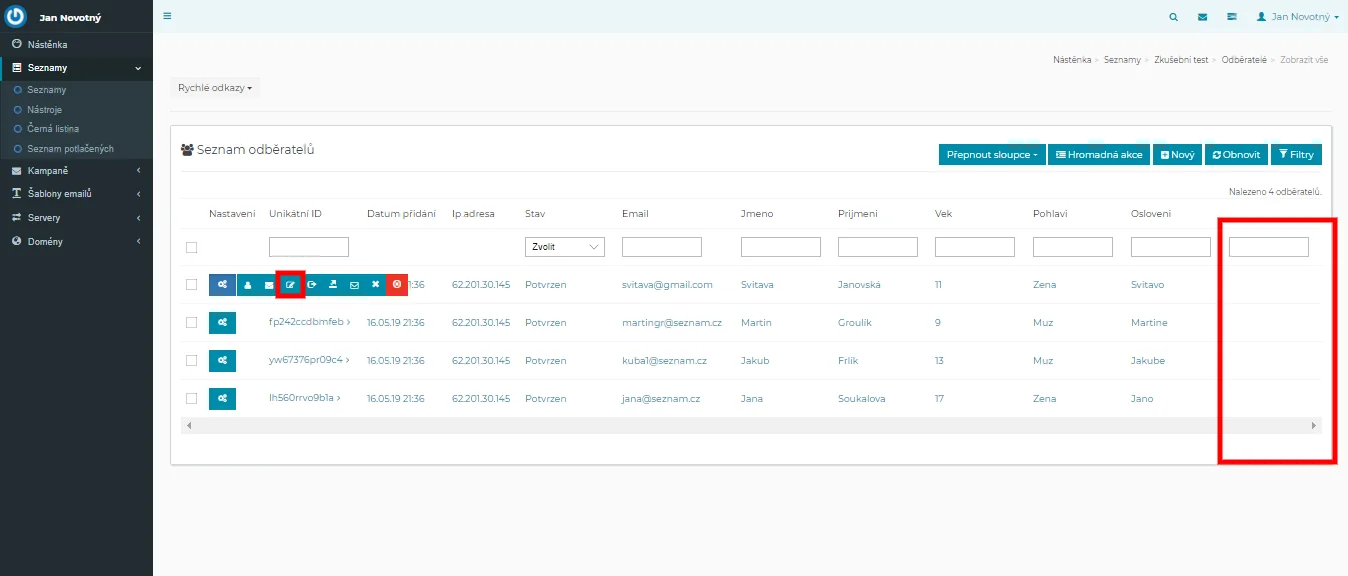
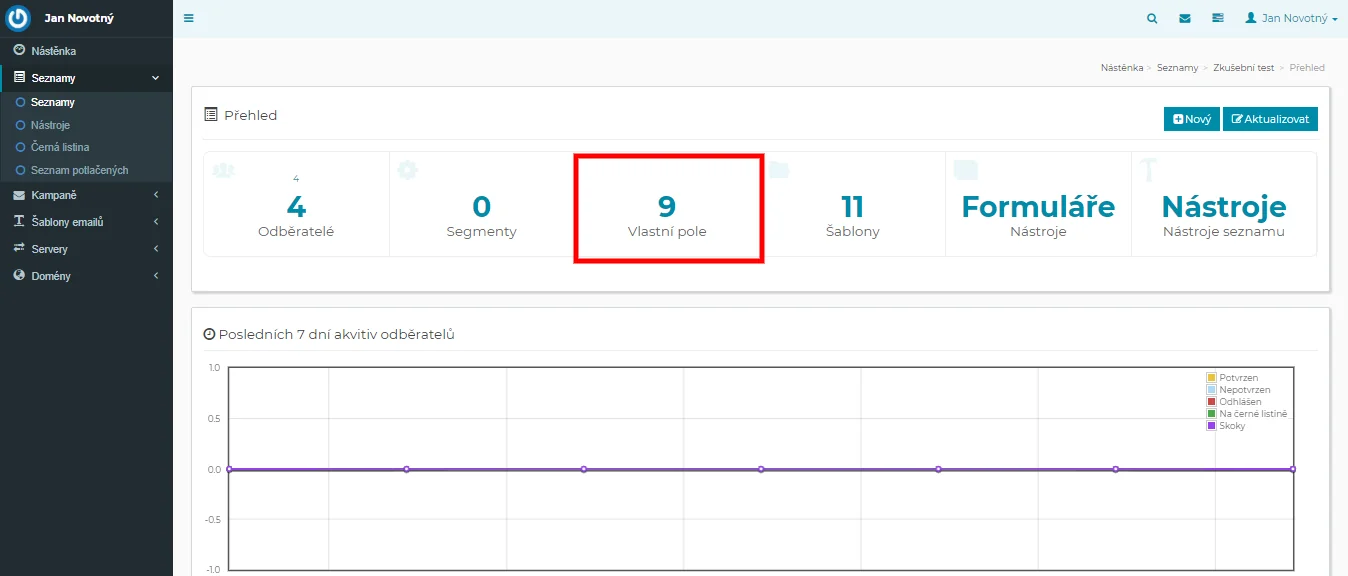
Přebytečná pole odstraníme ve vlastních polích.
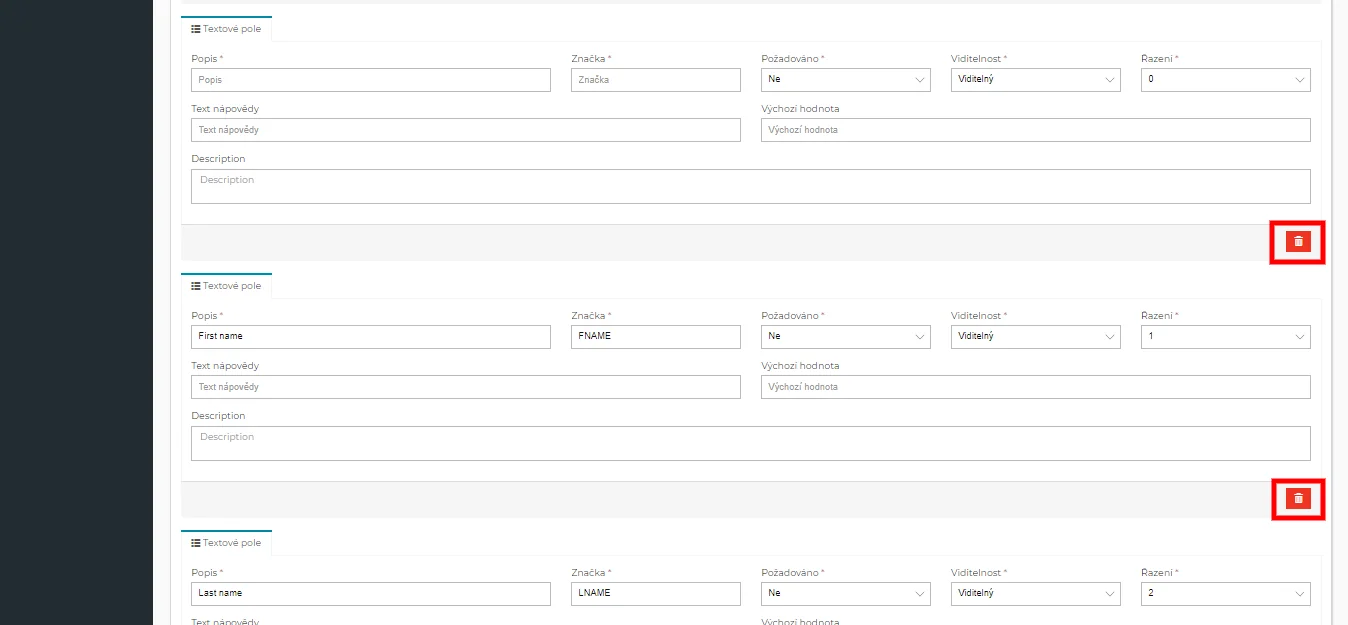
Přebytečná pole odstraníte prostřednictvím červeného tlačítka.
Výsledek poté bude vypadat následovně.
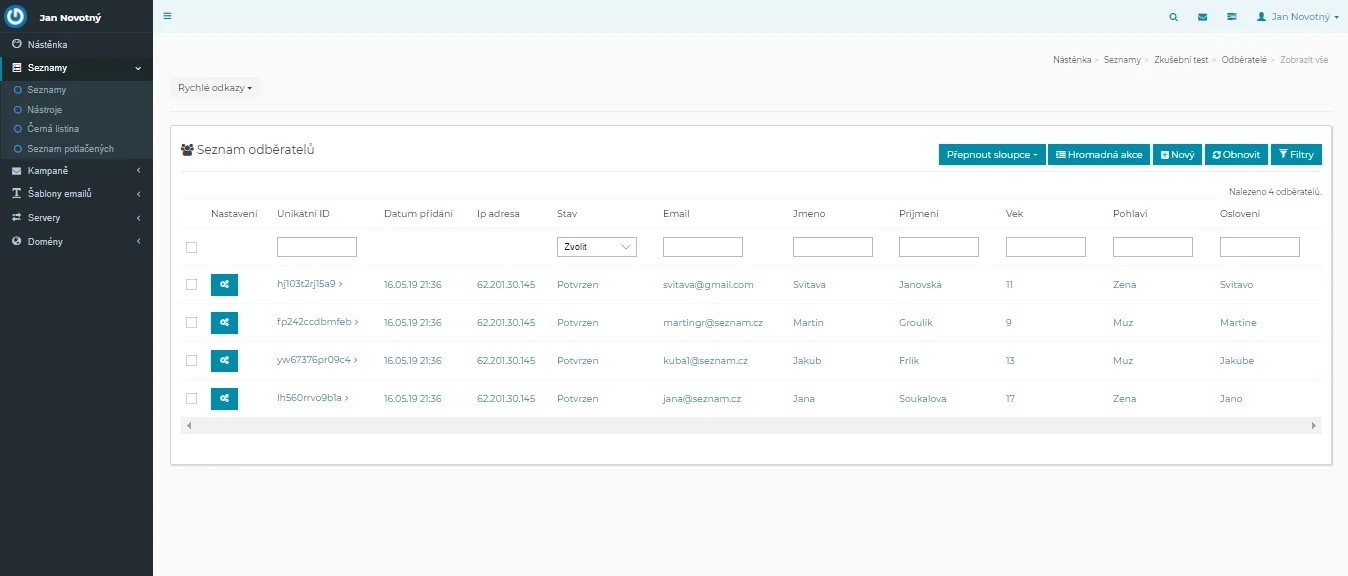
Oslovení lze nyní používat jako značku a lze ji vkládat kdekoliv, kde bude potřeba. A to například do předmětu, do těla emailu apod. Pole oslovení můžete vždy upravit podle toho, jaké oslovení potřebujete, a použít ho v e-mailu.
Práce se značkou oslovení v emailu
Nyní Vám ukážeme, jak otestovat, že oslovení funguje správně za použití značek. Vytvořte standardní kampaň. Vyberete seznam, ve kterém jste přidali sloupec Oslovení.
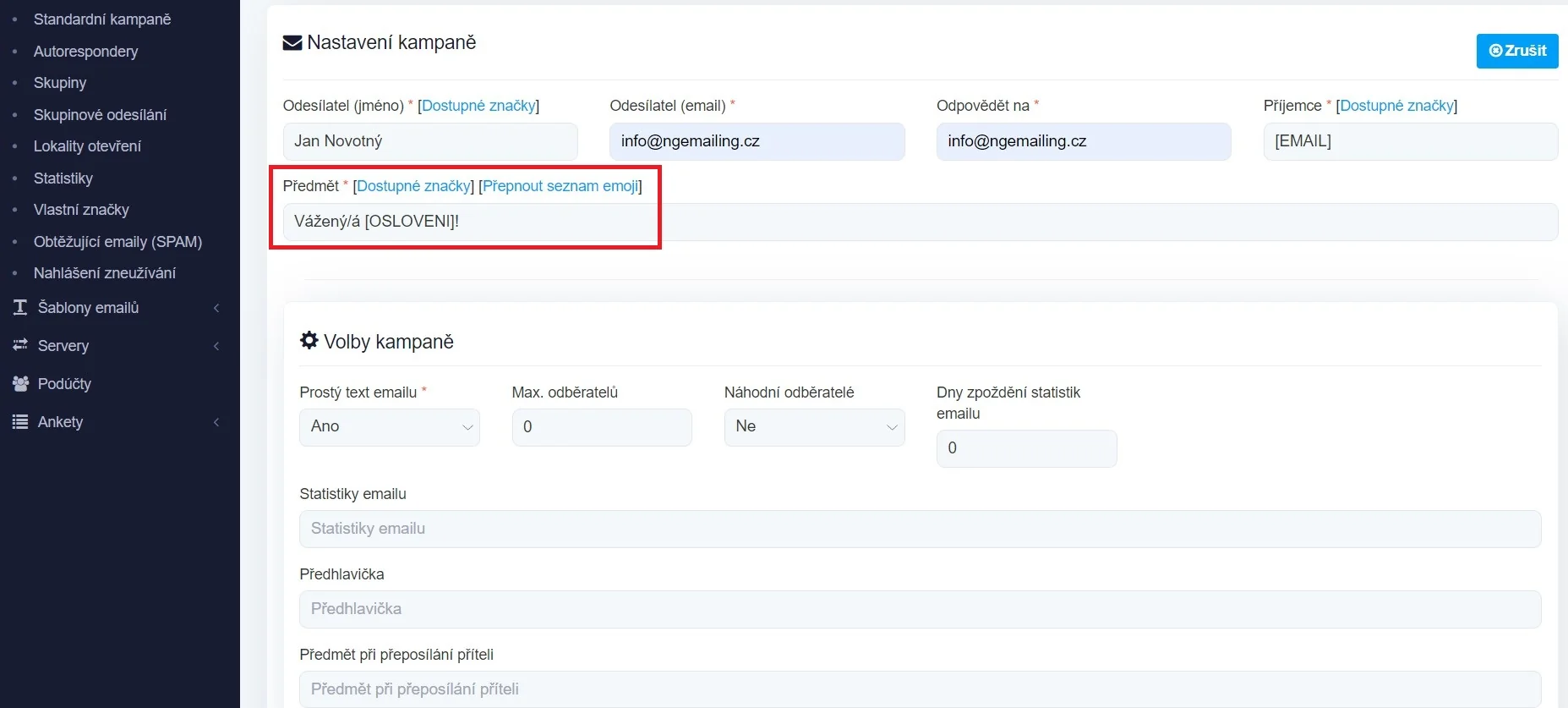
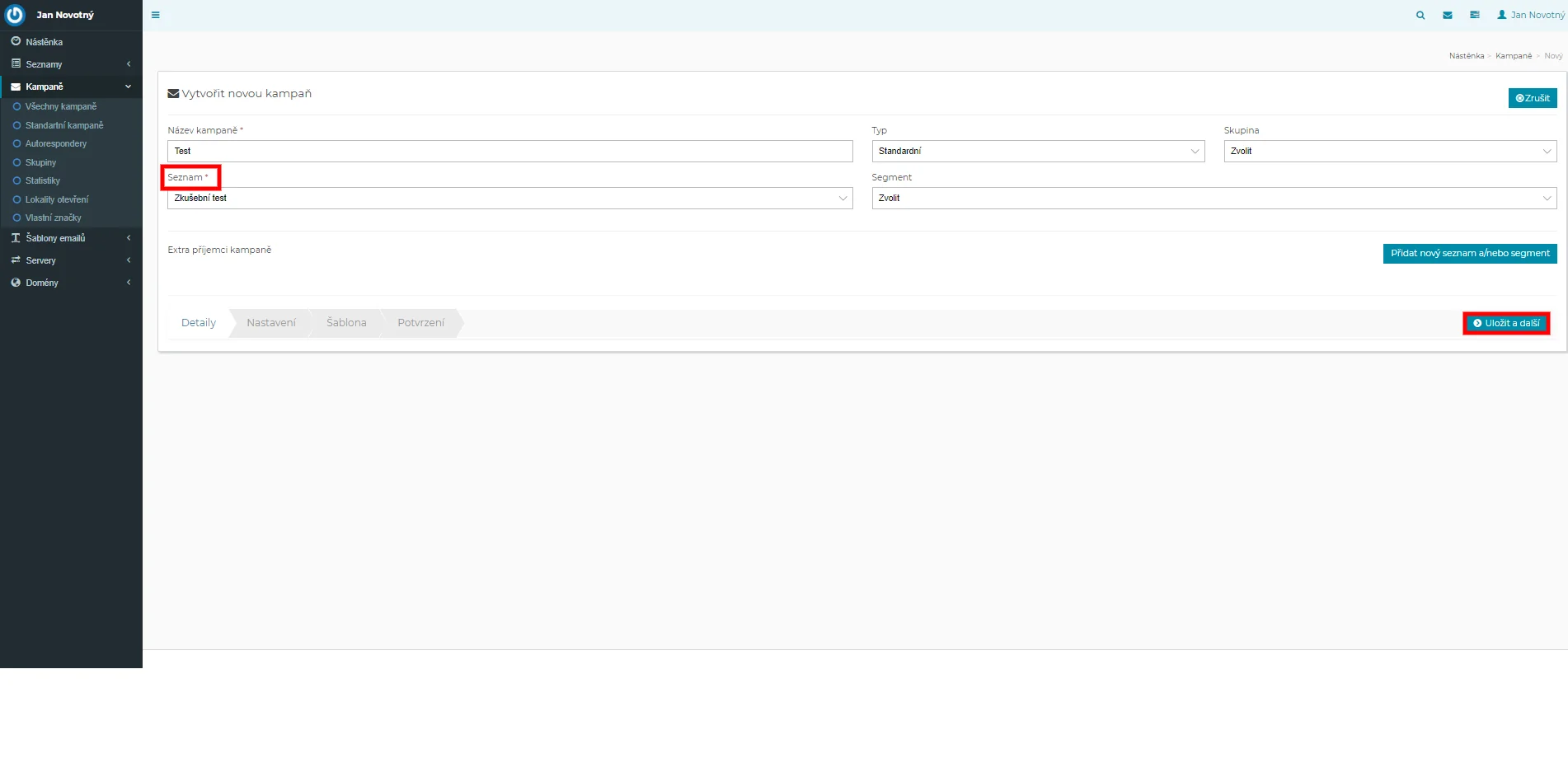 Vyplňte Předmět. Již nyní můžete vyzkoušet, zda vše funguje správně. Značku zadejte ručně, pokud si pamatujete její zkratku, nebo ji najděte v dostupných značkách a zkopírujte.
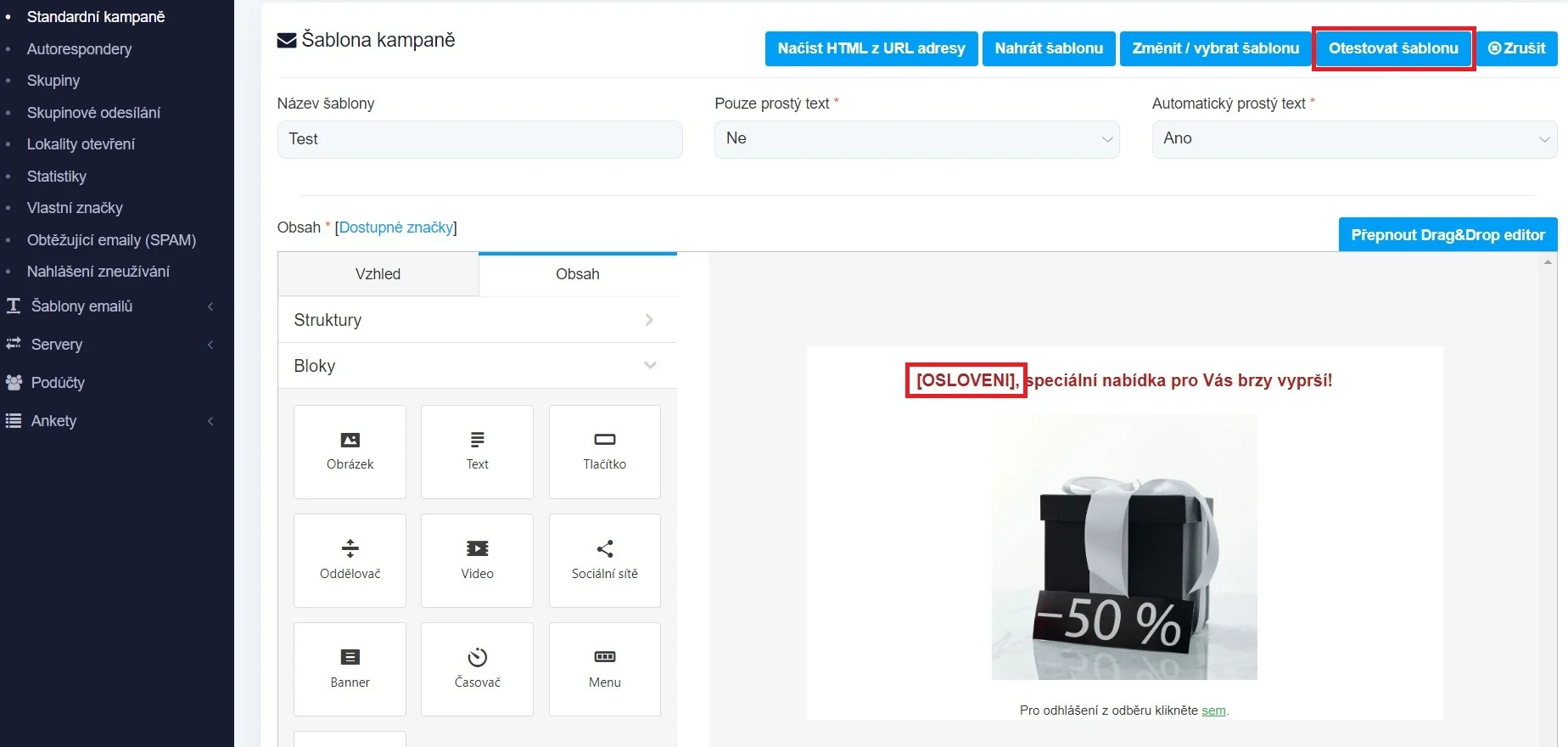
V dalším kroku můžete značku použít přímo v textu e-mailu. Napište text, který si přejete použít, a zakomponujte do něj značku oslovení, jak vidíte na obrázku níže. Klikněte na tlačítko **Uložit obsah **v dolní části. Nyní můžete šablonu otestovat pomocí tlačítka Otestovat šablonu. Vyplňte e-mail příjemce a klikněte na tlačítko Odeslat test.
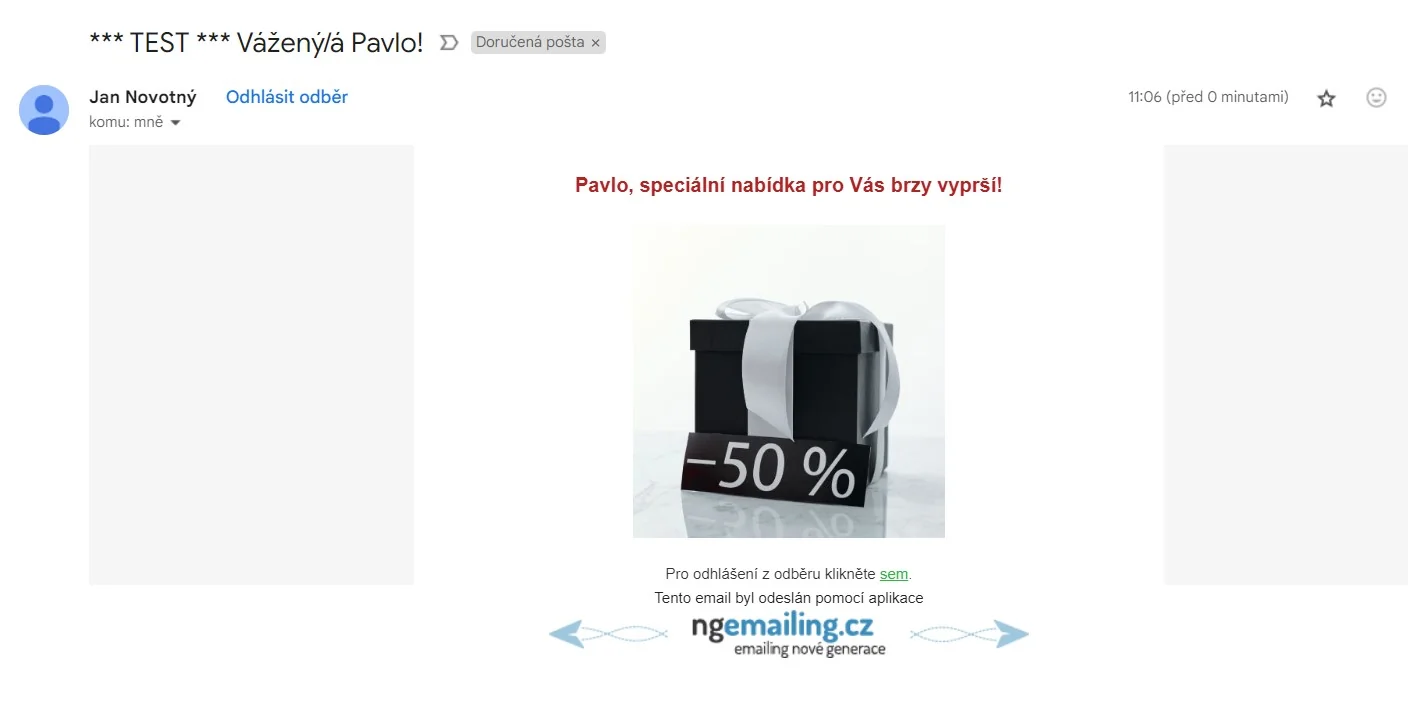
E-mail by Vám měl přijít během chvilky. Finální podoba našeho testovacího e-mailu by měla vypadat následovně. Systém podle vybrané adresy emailu přidá oslovení, které máte přiděleno u daného odběratele. Dokáže automaticky toto oslovení použít.
Doufáme, že jsou Vám nyní značky více jasné a oslovení budete moci lépe používat.
Další články v kategorii Práce se seznamem odběratelů najdete zde.