Hromadný import adres krok za krokem
Návod, ve kterém se dozvíte, jak hromadně nahrát e-mailové adresy do ngemailing. Krok za krokem od vytvoření seznamu po import souboru.
Autor: Redakce ngemailing.cz
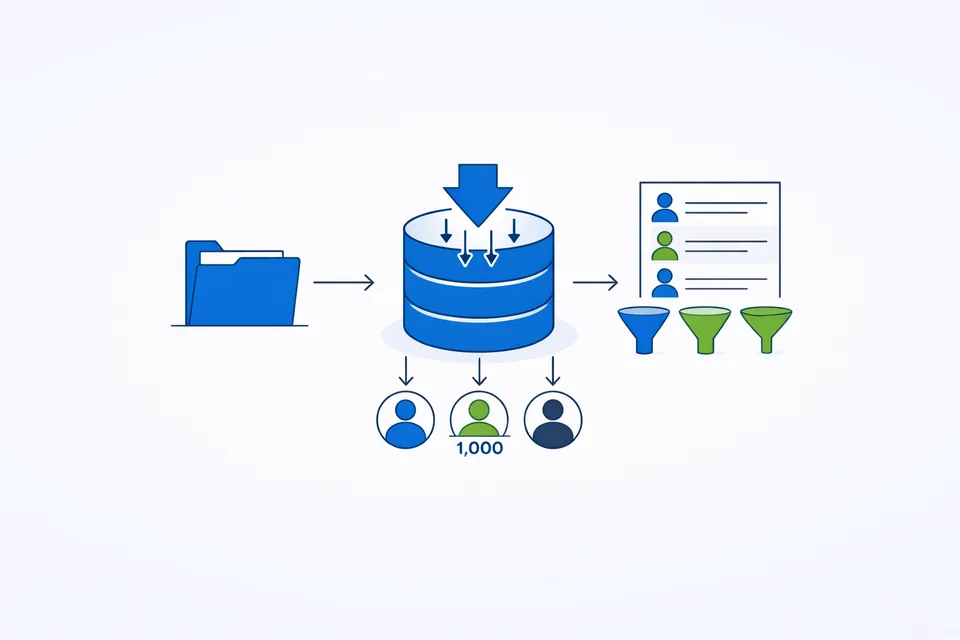
Vytvoření seznamu
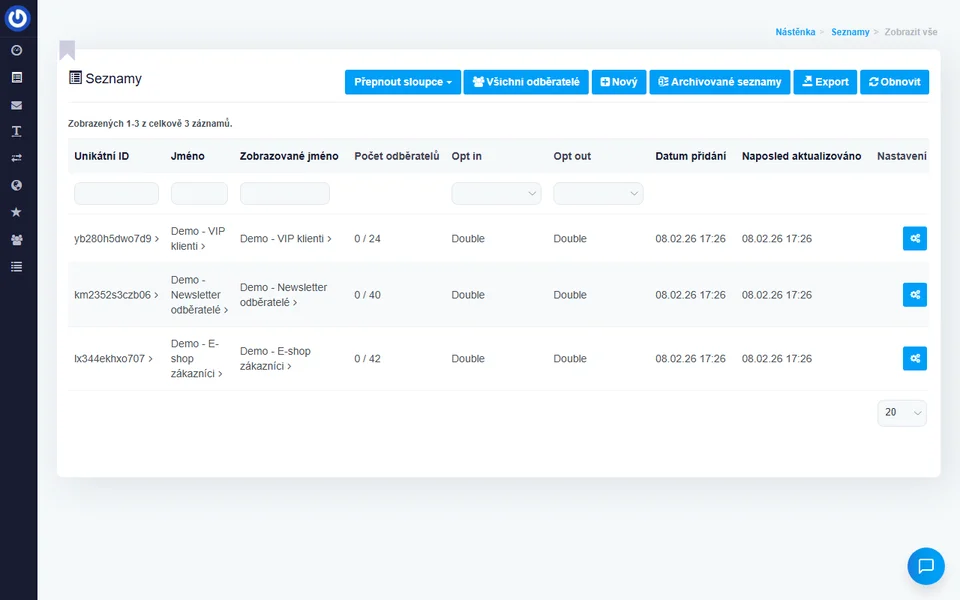
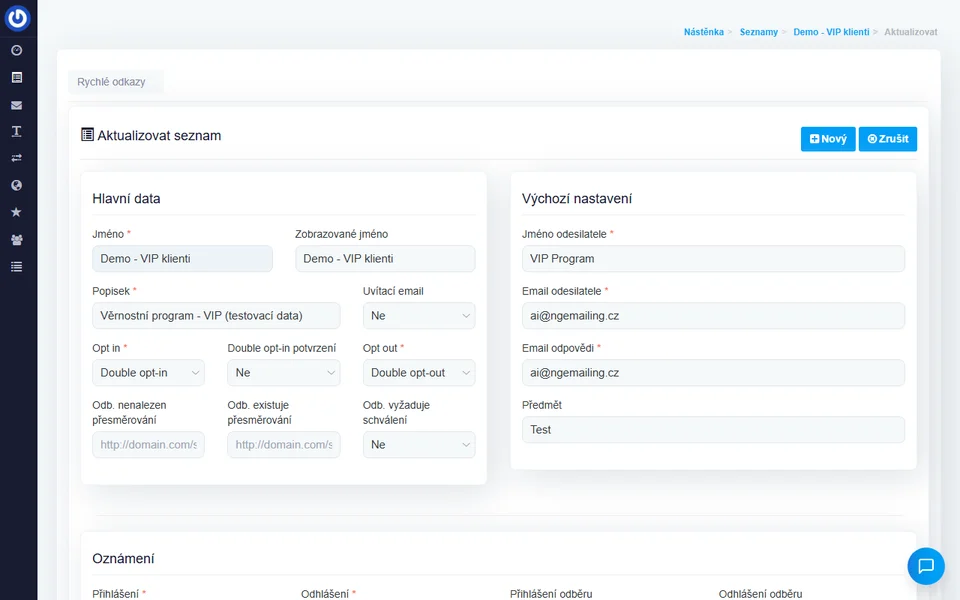
Pokud máte databázi ověřených kontaktů, kterou chcete nahrát do nástroje ngemailing, je nejprve nutné vytvořit seznam s kontakty. V levém menu klikněte na Seznamy a v pravém horním rohu na tlačítko Nový. Tím se dostanete k základnímu nastavení vašeho seznamu. Zde je potřeba vyplnit údaje o seznamu. V tomto návodu zmiňujeme pouze ty povinné položky, nebo základní položky, kterým doporučujeme věnovat pozornost při prvotním nastavení (nezapomeňte vyplněné údaje uložit vpravo dole na stránce tlačítkem Uložit změny):
-
Jméno - název seznamu zobrazovaný v systému
-
Zobrazované jméno - název seznamu zobrazovaný odběratelům např. při odhlášení ze seznamu (pokud zobrazované jméno ponecháte prázdné, bude se zobrazovat název z předchozího pole Jméno)
-
Popis - podrobný popis, podle kterého dokážete rozpoznat o jakou databázi kontaktů se jedná
-
**Opt in/Opt out **- ověření při přihlášení/odhlášení odběratelů - pokud ponecháte double opt in/opt out, tak uživatelé po vyplnění přihlašovacího/odhlašovacího formuláře obdrží potvrzovací e-mail k přihlášení/odhlášení (může sloužit jako ochrana před spamem či neplatným přihlášením do seznamu)
-
Jméno odesilatele - jméno, pod kterým bude kampaň odesílána a automaticky se předvyplní při nastavení kampaně odesílané na tento seznam (lze v pozdějším nastavení kampaně změnit)
-
Email odesilatele - e-mail, ze kterého se bude kampaň odesílat a automaticky se předvyplní při nastavení kampaně odesílané na tento seznam (lze v pozdějším nastavení kampaně změnit)
-
Email odpovědi - e-mail pro případnou odpověď na váš newsletter a automaticky se předvyplní při nastavení kampaně odesílané na tento seznam (lze v pozdějším nastavení kampaně změnit)
Přizpůsobení vlastních polí
Vlastní pole jsou jednotlivé položky, které jsou u uživatelů v seznamu uvedeny. Jediná položka je povinná, a tou je e-mail odběratele. Další položky pak můžete přidávat dle konkrétního využití a případně další segmentace odběratelů. Jednotlivá vlastní pole seznamu najdete po kliknutí na detail seznamu, kde kliknete na vlastní pole.
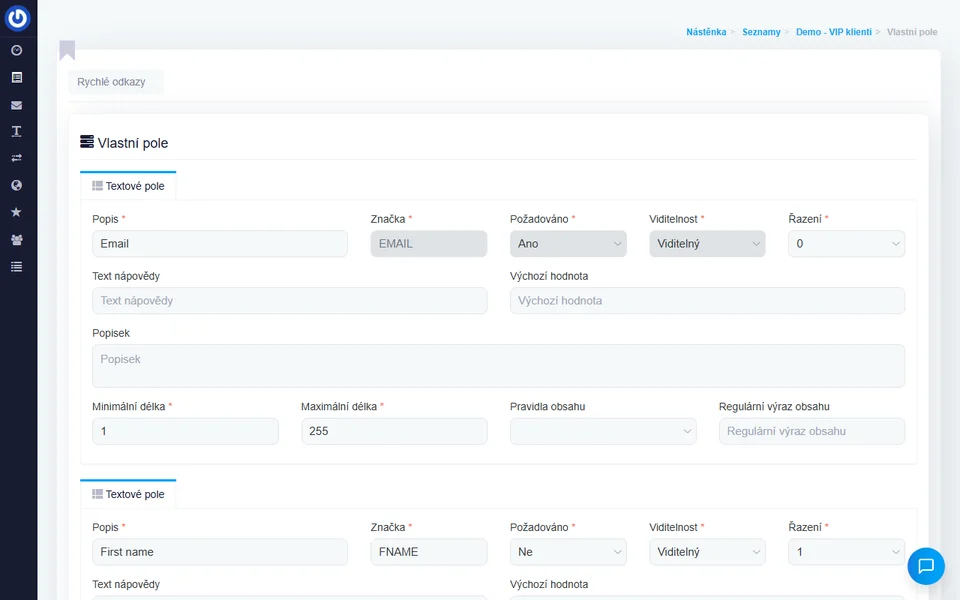 Poté si můžete současná pole přejmenovat, odstranit nebo přidat a přizpůsobit podle vašich preferencí. V následujících návodech jsme popisovali, jak pracovat s vlastními poli:
Tvorba souboru pro import
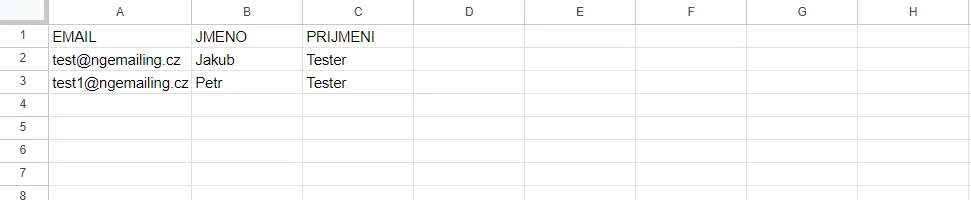
Poté, co si přizpůsobíte všechna vlastní pole, si otevřete tabulkový editor (Google Sheets, Excel...) a vytvořte si nový list. V listu si pojmenujte sloupce podle značek vlastních polí. Povinný je vždy e-mail, který má značku EMAIL, pro ukázku jsme vytvořili ještě vlastní pole jméno a příjmení se značkami JMENO, PRIJMENI. Do jednotlivých sloupců vložte informace o vašich odběratelích, tedy e-mail a v našem případě jméno a příjmení.
Stažení souboru v csv formátu
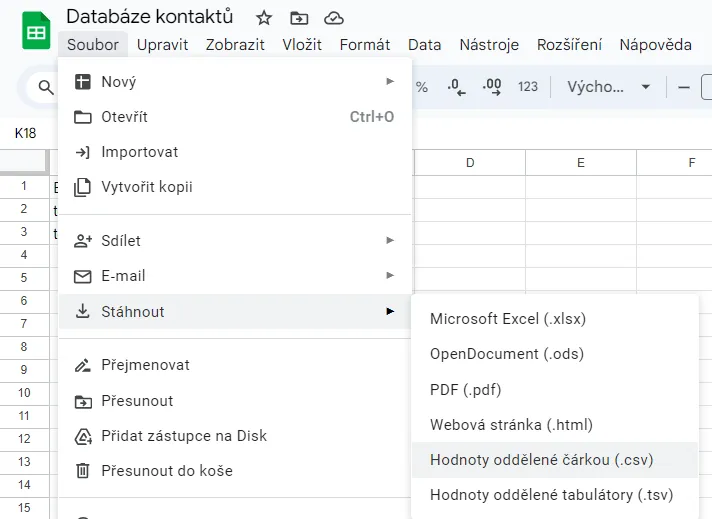
Po vložení všech kontaktů je potřeba daný soubor stáhnout ve formátu csv. Postup popisujeme v Google Sheets, pokud byste úpravy prováděli v jiném tabulkovém editoru, je to většinou velmi podobné. U některých tabulkových editorů máte možnost vybrat si oddělovač nebo oddělovač upravit. Pro úspěšný import souboru do ngemailing je vždy potřeba mít csv soubor s hodnotami, které budou oddělené čárkou.
Pro uložení souboru v Google Sheets do počítače klikněte na Soubor-Stáhnout-Hodnoty oddělené čárkou (.csv).
Import csv souboru s adresami do ngemailing
Pro import vytvořeného souboru do ngemailing se vraťte zpět do seznamu a klikněte na tlačítko Nástroje. Zde postupujte přes tlačítka Importovat-CSV a vyberte soubor z počítače, tedy csv soubor s vašimi kontakty.
 Pokud byl import úspěšný, najdete všechny vložené uživatele v seznamu a můžete s nimi dále pracovat. Pokud by vás zajímaly další návody pro práci se seznamy, podívejte se do rubriky Práce se seznamem odběratelů, kde najdete například popis toho, jak pracovat s filtry v seznamech nebo jak odběratele segmentovat.
Máte dotaz nebo potřebujete s něčím poradit? Neváhejte se na nás obrátit na podpora@ngemailing.cz.